Qué hace y para qué sirve
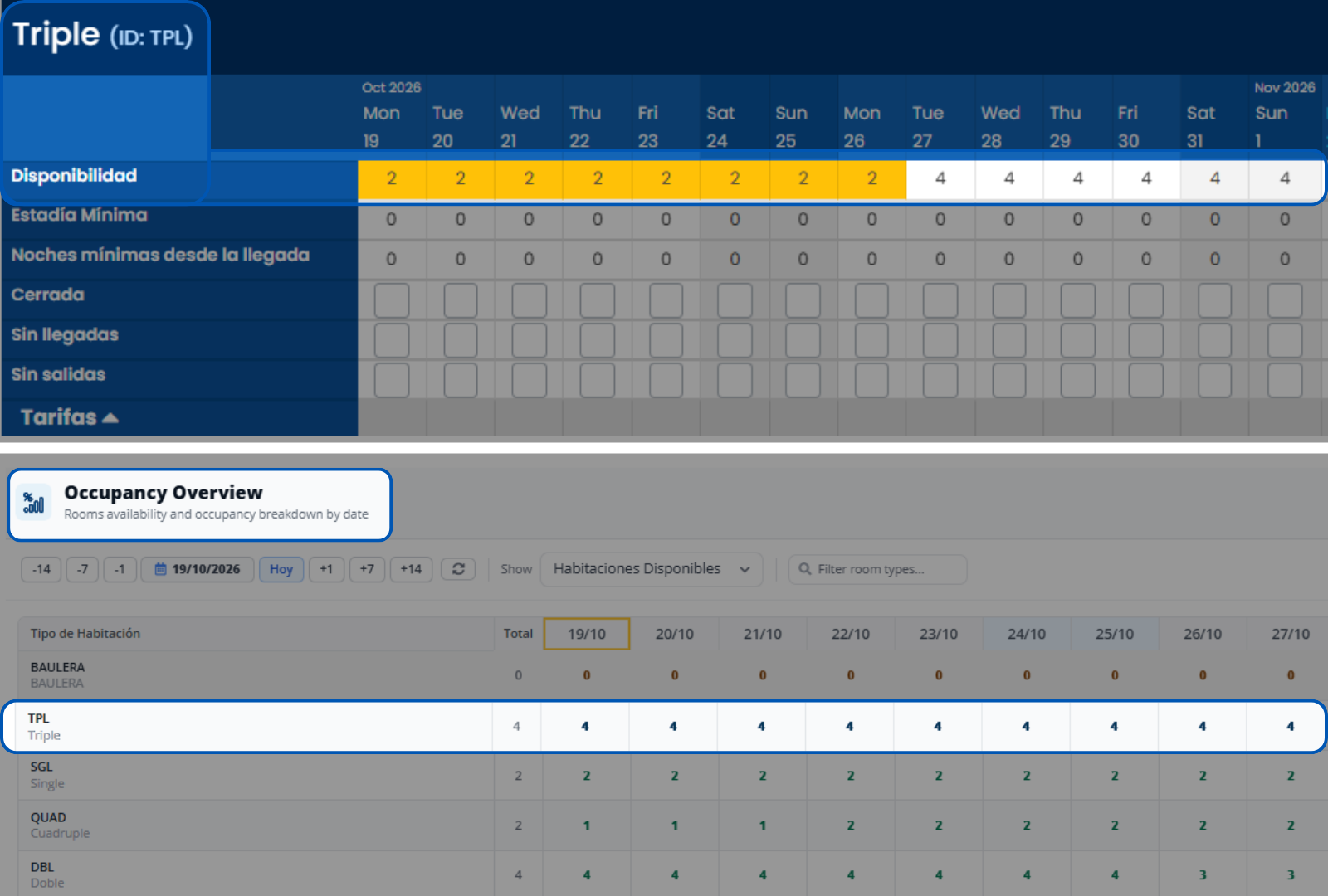
Actualización de Disponibilidad no cambia la disponibilidad real: define cuántas unidades de un tipo de habitación puede tomar una sola reserva. La disponibilidad real se actualiza sola según las habitaciones libres, por eso no hace falta cargarla. Cuando se usa esta opción, la celda de la grilla se ve en amarillo y muestra esa cantidad máxima.
Es una herramienta de estrategia de ventas. Por ejemplo, permite vender de a una unidad por vez. También ayuda si el hotel usa Precios Inteligentes: al vender de a pocas unidades, el módulo tiene tiempo de calcular la disponibilidad y ajustar los precios.
Es un tope, no una cantidad fija: con 2 cargados, cada reserva puede tomar 1 o 2 unidades. Si cargas 0, se cierra la venta de ese tipo de habitación en esas fechas. Y si cargas más unidades de las que tienes, no se suman: se venden solo las reales.
Ejemplo
Una habitación Triple tiene 4 unidades libres y se carga 2 en “Actualización de Disponibilidad”. La grilla de Precios y Disponibilidades muestra 2 en amarillo: es lo máximo que puede tomar una reserva. Occupancy Overview (botón de la barra superior), en cambio, sigue mostrando 4, que es la disponibilidad real.
Modificar o quitar la cantidad máxima
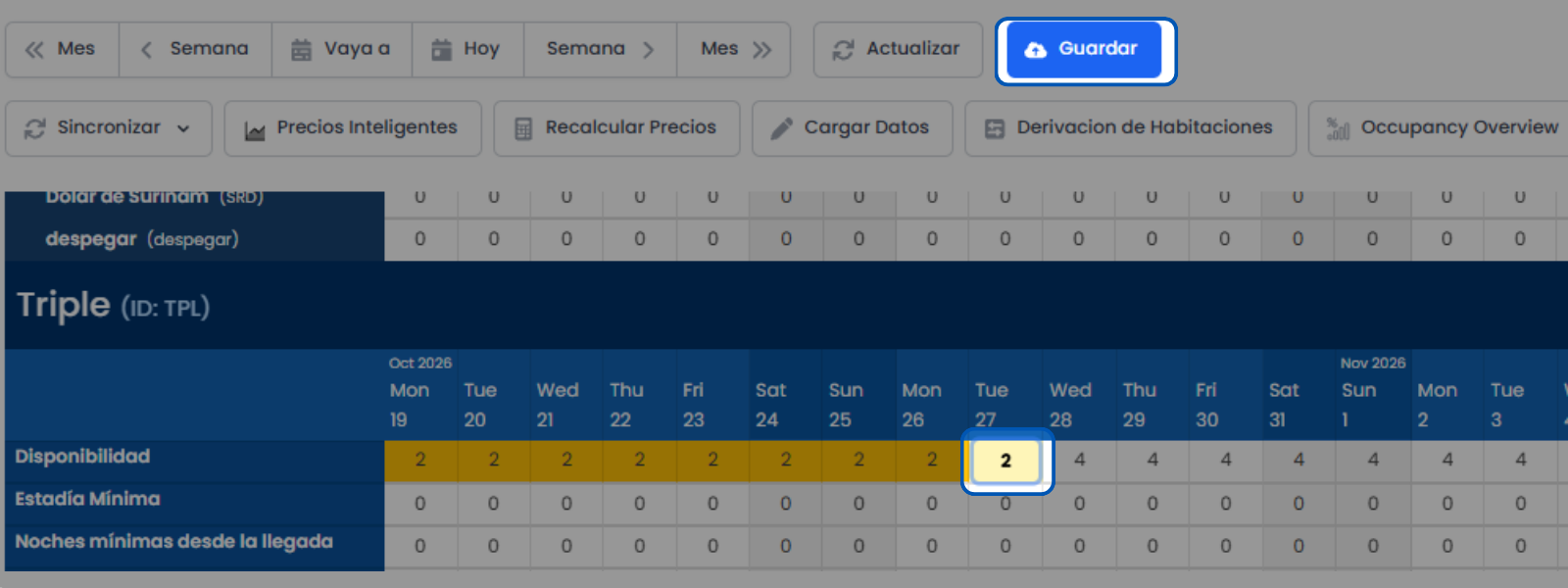
Para modificarla, hay dos caminos. Desde la grilla, haz clic en la celda de Disponibilidad del tipo de habitación y la fecha, escribe el número y presiona “Guardar”, en la barra superior. Confirma en la ventana “Guardar datos”.
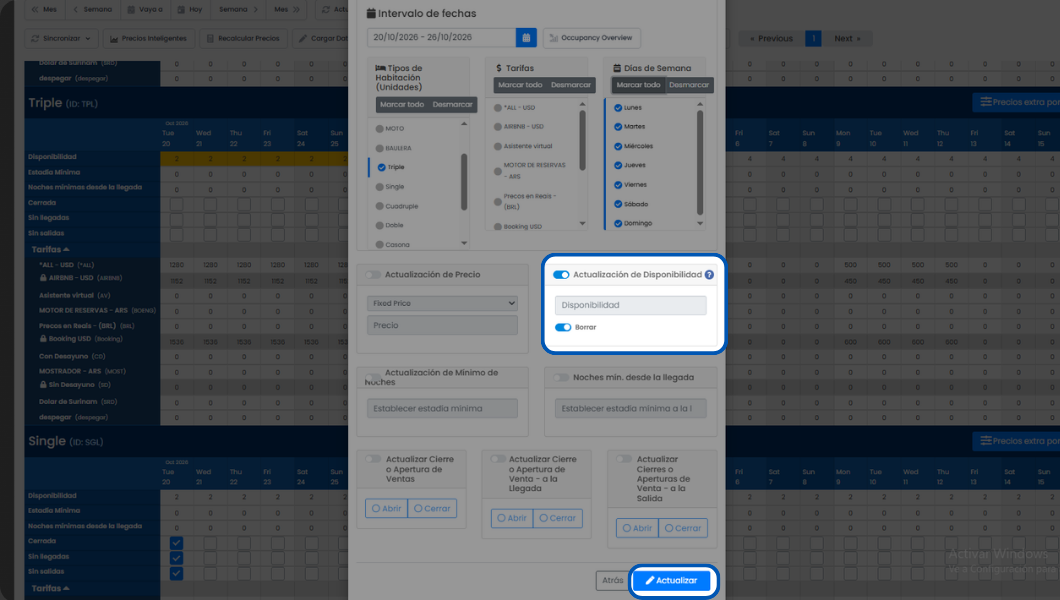
Desde Cargar Datos, activa “Actualización de Disponibilidad”, ingresa el número y presiona “Actualizar”; así puedes aplicarla a varias fechas y tipos a la vez.
Para quitarla, abre Cargar Datos, elige las fechas y el tipo de habitación, activa “Actualización de Disponibilidad”, marca “Borrar” y presiona “Actualizar”. No hace falta ingresar ningún número. La celda deja de estar amarilla y vuelve a mostrar la disponibilidad real.
Escribir en la grilla el mismo número que la disponibilidad real no quita el amarillo: para quitarlo, usa “Borrar”.
Reducir de la disponibilidad real
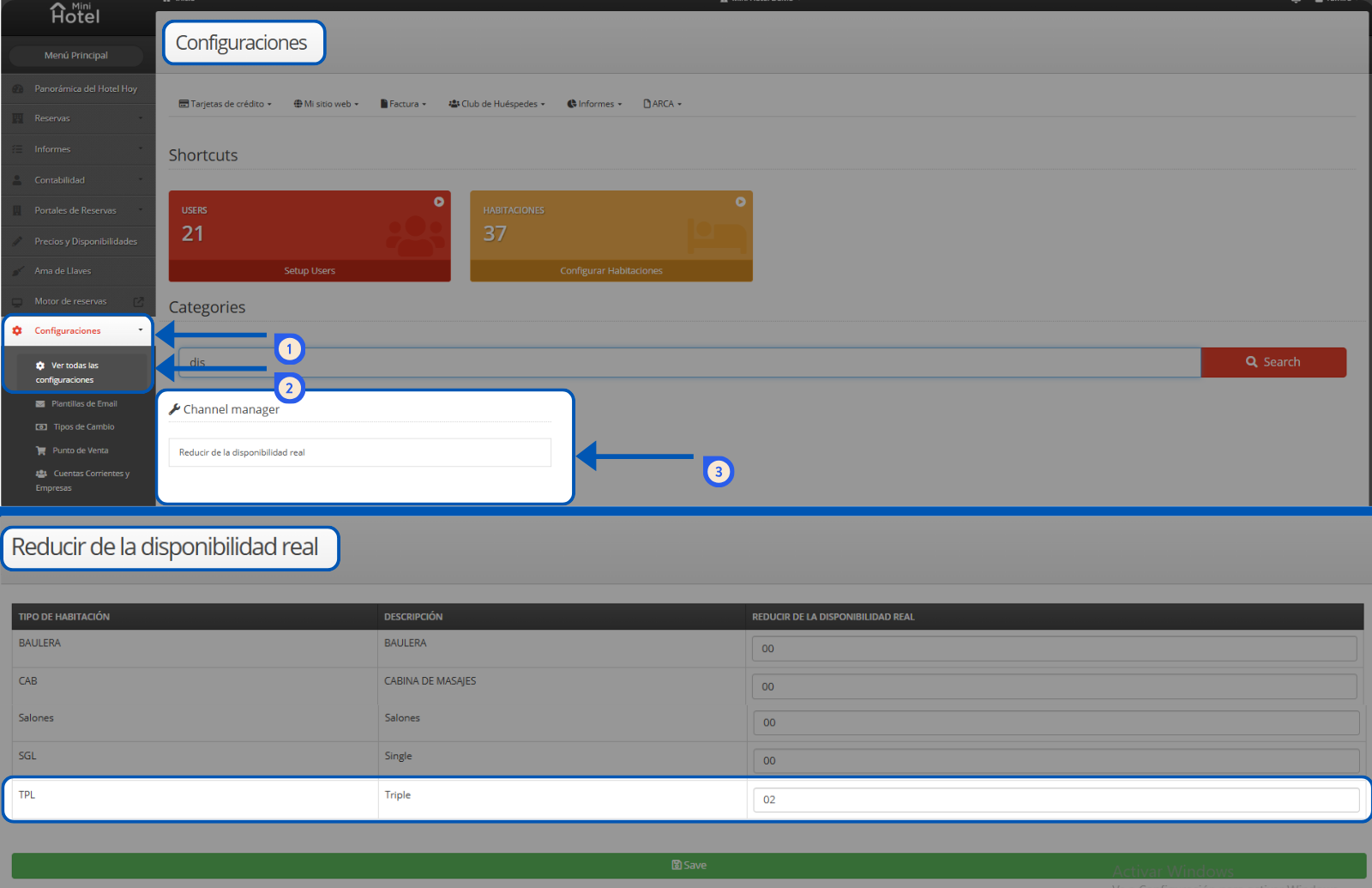
Si lo que quieres es enviar menos unidades a las OTAs sin cambiar la disponibilidad real, usa “Reducir de la disponibilidad real”, en Configuraciones > Ver todas las configuraciones. Busca Reducir la disponibilidad y la encontrarás en la categoría Channel manager. Descuenta una cantidad fija por tipo de habitación en lo que se envía a las OTAs, y no cambia la disponibilidad real que ves en el sistema.